Visual Studio Code 如何安装OpenAI CodeX插件告别古法编程编程?
很多程序员仍然在用“古法编程”:手动查文档、复制 StackOverflow 代码、一行一行写样板代码。Visual Studio Code 如何安装OpenAI CodeX插件告别古法编程编程?
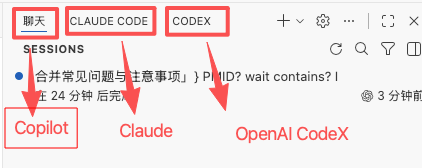
现在用 AI 编程助手可以极大提升效率,其中最成熟的就是OpenAI CodeX。当然也有Cursor,反重力等软件,但是Visual Studio Code 可以做到一个软件同时安装Copilot,Claude Code,OpenAI CodeX等插件。非常方便。
一、安装 Visual Studio Code
注意Code Server(Visual Studio Server版)目前可以使用Claude Code 和 OpenAI CodeX,但是无法使用Copilot,微软并未推出开源VSCode版本的Copilot适配。
二、安装 OpenAI CodeX 插件
- 打开 Visual Studio Code,点击左侧,Extensions(扩展),快捷键:Ctrl + Shift + X
- 在搜索框输入:openai或者codex,找到插件:OpenAI CodeX,点击:Install
- 安装即可。
三、配置EXPPP账号,绕过OpenAI或者Github Copilot的国别限制
- 找朋友申请exppp.com账号
- 打开 Visual Studio Code 设置
打开Visual Studio Code(也叫Visual Studio Copilot)设置选项,搜索设置:proxy。 - Http: No Proxy
添加项:localhost 和 127.0.0.1 - Http: Proxy
值:https://卡号:密码@31.exppp.com:443 - Http: Proxy Support
值:on - 完成并重新打开Visual Studio Code/Copilot
四、测试 OpenAI CodeX 是否生效
对话框选择Agent,选择模型,告别古法编程,拥抱现代编程!OpenAI CodeX免费额度非常高。